在 Mac 上 合併 PDF
用 PDF Expert——你的 Mac 首選 PDF 應用——輕鬆將多份 PDF 合併為一份。無文件數量限制,毫不費力地創建井井有條的文件。
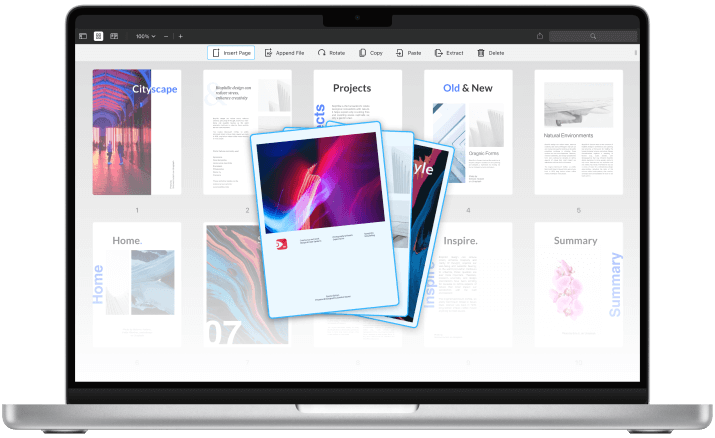
合併、發送、即刻收尾
不再讓無用文件雜亂佔據空間。將多份 PDF 合併為一份緊湊、易導航、易分享的文件。節省空間、提升效率,讓你需要時立即找到所需資訊。
從容整理 PDF 頁面
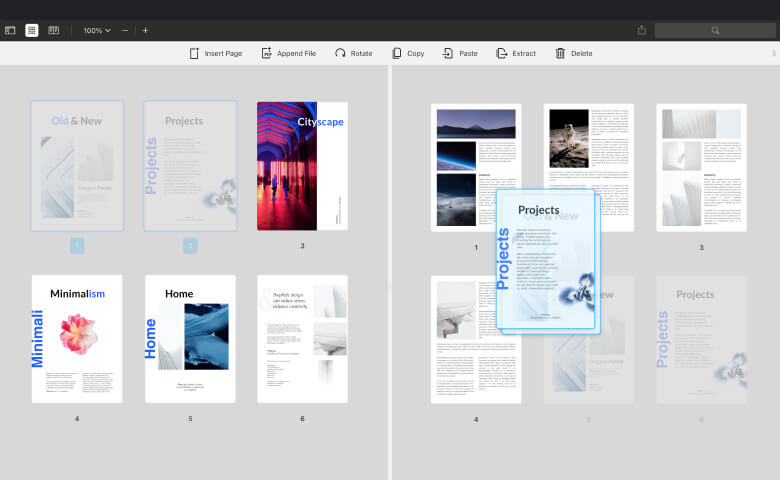
管理頁面
PDF Expert 提供完整的縮略圖預覽,讓你以最直觀的方式選擇多頁、提取、刪除、旋轉、分享、複製與粘貼。
從 PDF 中提取頁面
有時只需將文件的一頁分享給同事而無需發送整份 PDF。PDF Expert 可輕鬆提取單頁發送。
刪除 PDF 頁面
選中要刪除的一個或多個頁面,點擊頂部欄的「刪除」按鈕,PDF Expert 會立即從 PDF 中移除這些頁面。
旋轉與重排頁面
有些圖表需要橫向顯示。PDF Expert 能輕鬆旋轉 PDF 頁面,讓文件呈現完美。
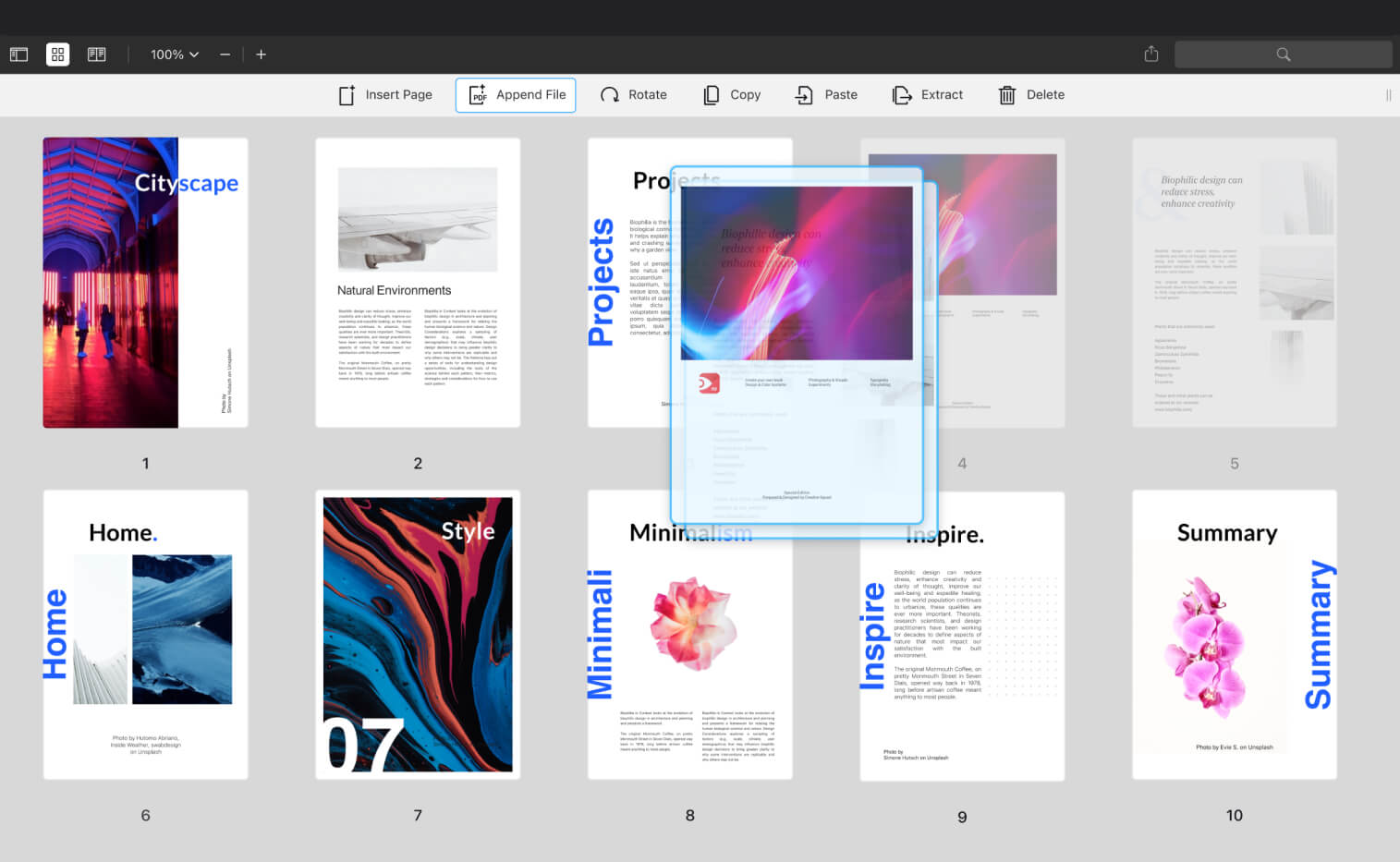
更少附件,更高效協作
把項目資訊合併為一份井井有條的文件,減少郵件附件數量。將不限數量的合同、賬單、圖片合併為一份易於分享、歸檔與審閲的 PDF。
如何在 Mac 上合併 PDF
瞭解如何使用 PDF Expert 快速、輕鬆的頁面管理工具:重排、提取、刪除、旋轉或合併整份 PDF 文件。簡潔的界面與強大的功能,讓最複雜的 PDF 任務也變得簡單。
常見問題
如何合併 PDF 文件?
使用 PDF Expert 幾秒即可合併 PDF:
- 啓動 PDF Expert 應用。
- 點擊「文件」→「合併文件」,或直接將文件拖入 PDF Expert。
- 文件上傳完畢後,點擊「合併」即可。
合併後的文件會保留原始質素與排版,讓你的合併文件專業精緻。
如何合併並編輯多份文件?
PDF Expert 讓你輕鬆合併並編輯多份 PDF。打開 PDF Expert 併合並兩份或多份 PDF,合併後即可按你想要的順序重新排列頁面,讓文件邏輯流暢。
藉助多種編輯工具,PDF Expert 讓你旋轉、刪除非必要章節,或按需提取特定頁面以創建完美文件。添加書籤便於導航、批註呈現專業感、加入頁碼保持有條理、高亮重要資訊——這一切都讓你的合併 PDF 更加完善。
能否從多份 PDF 中合併指定頁面?
使用 PDF Expert,你不僅能合併整份文件,還能合併多份 PDF 中的指定頁面,幾秒即可創建僅包含相關內容的自定義文件。只需將多份 PDF 拖入,從每份中選擇需要的頁面,PDF Expert 即可將它們合併為一份無縫銜接的新文件。