暢享 Mac 上 最佳 PDF 閲讀器
在昏暗的地鐵裏讀一本書,還是在會議室裏做筆記?PDF Expert 藉助流暢滾動、急速搜索與多種閲讀模式,讓任何場景下的 PDF 瀏覽都賞心悦目。
愉悦的閲讀體驗
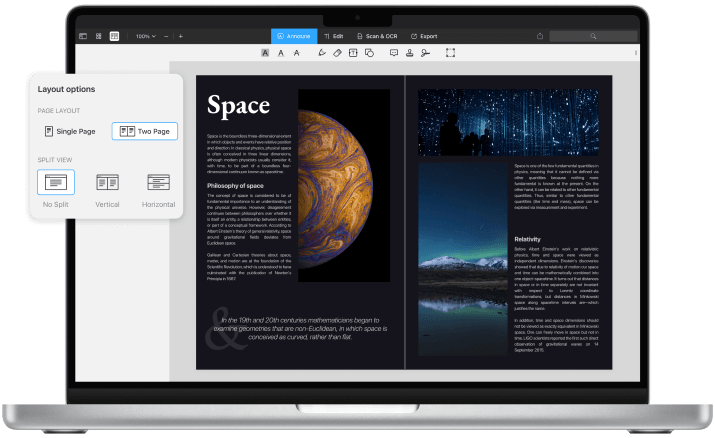
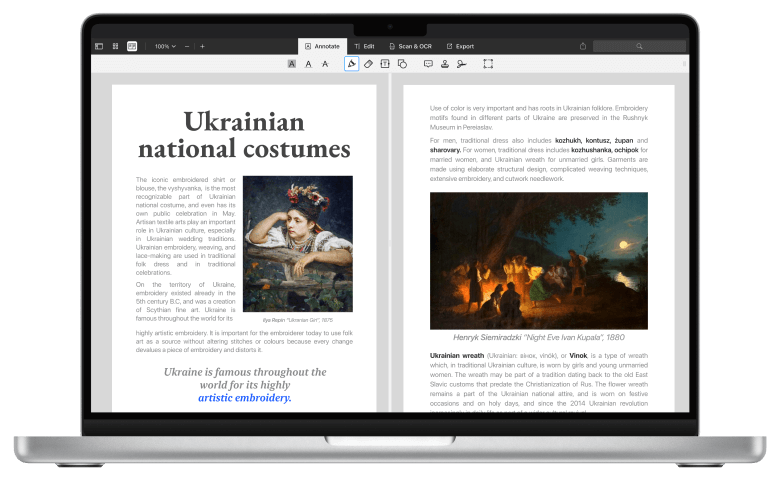
從你選擇的第一份文件起,PDF Expert 立即以流暢的滾動與急速搜索投入工作。無論是小型郵件附件還是 2000 頁的大型報告,都能瞬間打開。
四大閲讀核心功能
勝過紙質書
在 Day、Night 與 Sepia 三種閲讀模式間切換,呵護你的雙眼。
閃電般迅捷
無論一頁文件還是 2000 頁報告,都能瞬間找到任意詞彙與短語。
頂級搜索體驗
搜索索引讓結果瞬現,將關鍵發現存入歷史以便隨時調閲。
便捷書籤
PDF Expert 是唯一將書籤保存進 PDF 文件的閲讀器,跨設備打開依然完整。
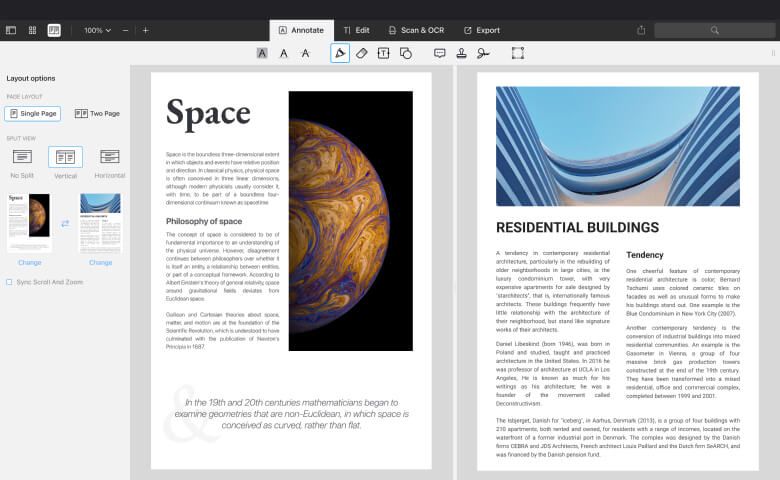
並排查看 PDF
在分屏視圖中同時打開兩份 PDF,並行處理。無論是翻譯文本、做研究、對比方案還是終稿合同,都能一目瞭然。
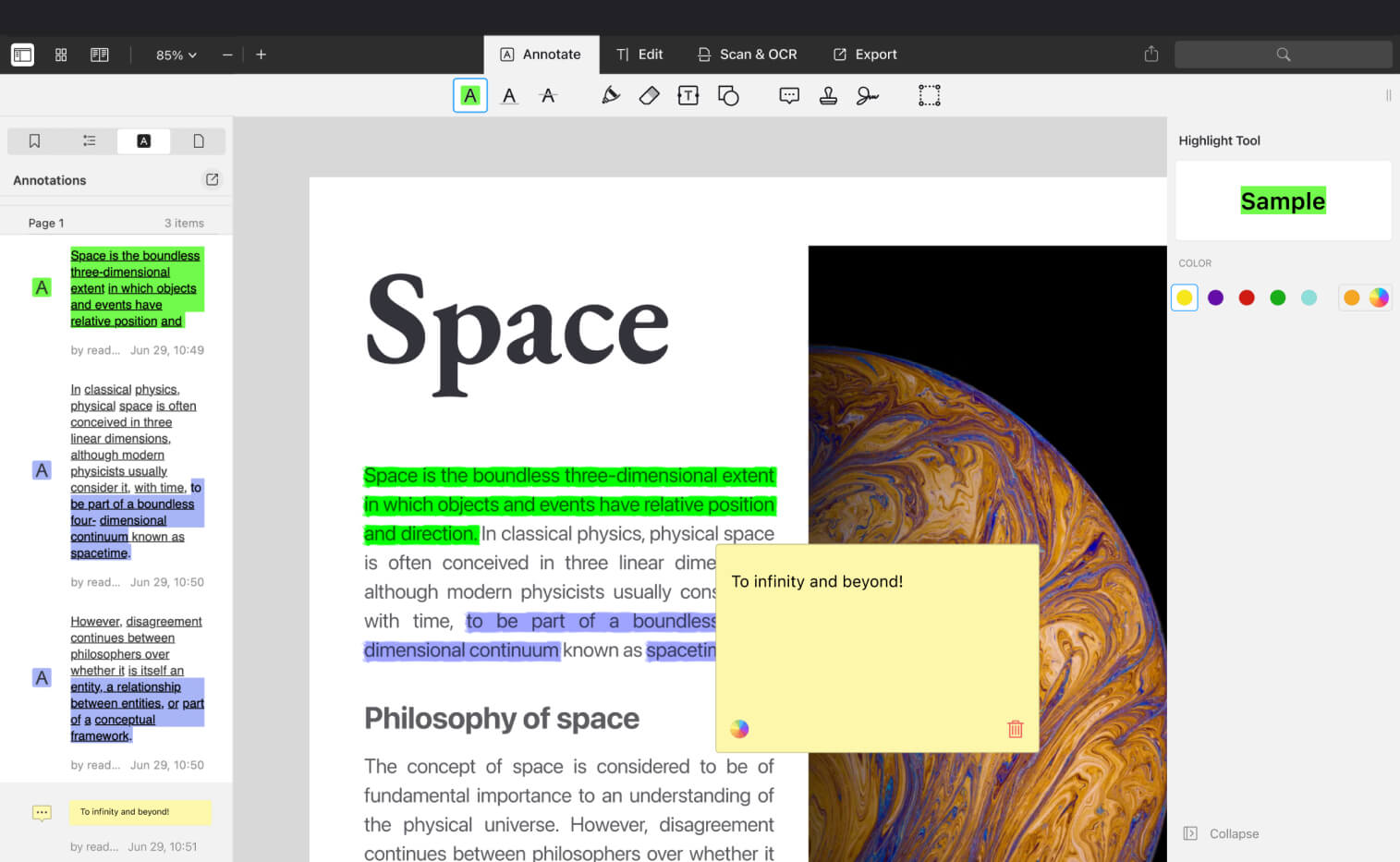
邊讀邊批,加深記憶
高亮、下劃線、刪除線、添加筆記與評論,從你閲讀的每份文件中獲得最大價值。
愉悦地閲讀 PDF
瞭解在 PDF 閲讀器中閲讀 PDF 的諸多便利——從選擇閲讀模式到極速搜索。
常見問題
如何像專業人士一樣閲讀文獻?
如果你真想從閲讀中獲益,請邊讀邊做筆記並添加書籤。這有助於標記重點與記錄靈光乍現的想法,對理解與記憶資訊至關重要。讀完一本書後,你可以藉助書籤返回最有趣或最重要的章節,並將筆記分享給他人。
要愉快地閲讀 PDF 書籍,一款好用的 PDF 閲讀器必不可少。這樣的應用提供順滑的導航,讓閲讀流暢而不被打斷。
如何在閲讀時記筆記?
邊讀邊做筆記能幫助你記住喜歡的內容,並隨時回顧。PDF Expert 讓你輕鬆添加筆記、高亮文本,甚至對關鍵內容進行刪除線或下劃線標記。
使用不同顏色高亮書中的不同部分,或針對不同主題與章節定製批註。這種色彩編碼不僅讓筆記更具視覺吸引力,還能更快地分類與檢索資訊。所有批註可保存且跨設備訪問,讓你的洞見與想法永遠觸手可及,提升理解與效率。
如何在多設備間訪問 PDF 文件?
要在 iPhone、iPad 與 Mac 等多設備間訪問 PDF,請選擇 PDF Expert。這款應用通過雲服務同步你的文件,讓你能隨時隨地從任意設備打開任意文件。重要文件始終觸手可及,工作或閲讀永不中斷。
如何選擇最佳的 PDF 閲讀器?
無論是閲讀長篇書籍還是打開短文,最佳 PDF 閲讀器的選擇取決於以下要素:
- 安全性 —— 應用應提供保護文件的功能,如塗黑敏感資訊或為 PDF 設置密碼。
- 離線訪問 —— 應允許你在無網絡連接時閲讀與批註 PDF。
- 易用性 —— 界面應直觀,無須長學習曲線即可打開、閲讀與管理 PDF。
- 跨設備 —— 跨平台流暢運行,確保 Mac、iPhone、iPad 上訪問無縫。
PDF Expert 滿足以上所有方面,是高效處理 PDF 需求的理想選擇。