ANNOTATE PDF · MAC
在 Mac 上 輕鬆批註 PDF
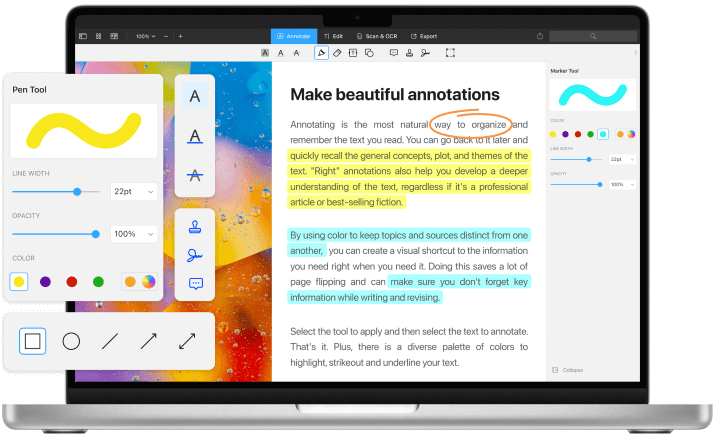
高亮文本、在頁邊書寫、添加圖章、形狀與評論。藉助 PDF Expert,獲得 Mac 上最先進的批註工具集。
App of the Year
Apple 年度應用入圍
3000 萬+
全球用户的選擇
Editors’ Choice
Apple 編輯推薦
HIGHLIGHT
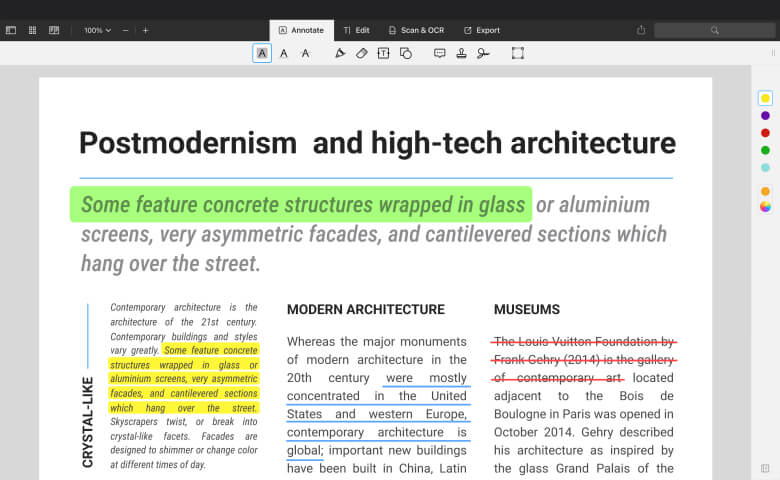
高亮重要文本
就像使用真實的熒光筆一樣在 PDF 上高亮、下劃線或刪除線,讓重要文本一眼即被識別。創建你自己的色板,按顏色編碼筆記,更快地在文件中導航。
COMMENT & TAKE NOTES
評論 PDF 與做筆記
用畫筆與橡皮擦繪製
按你的方式書寫與繪製,可調整顏色、不透明度與線寬。
在 PDF 中輸入文字
在文件任意位置添加文字——非常適合簡短的總結或評論。
插入形狀
用箭頭、圓形、矩形等形狀創建圖表與示意圖。
創建便籤
留下彈出式便籤,記錄想法、引用或額外資訊。
ADD STAMPS
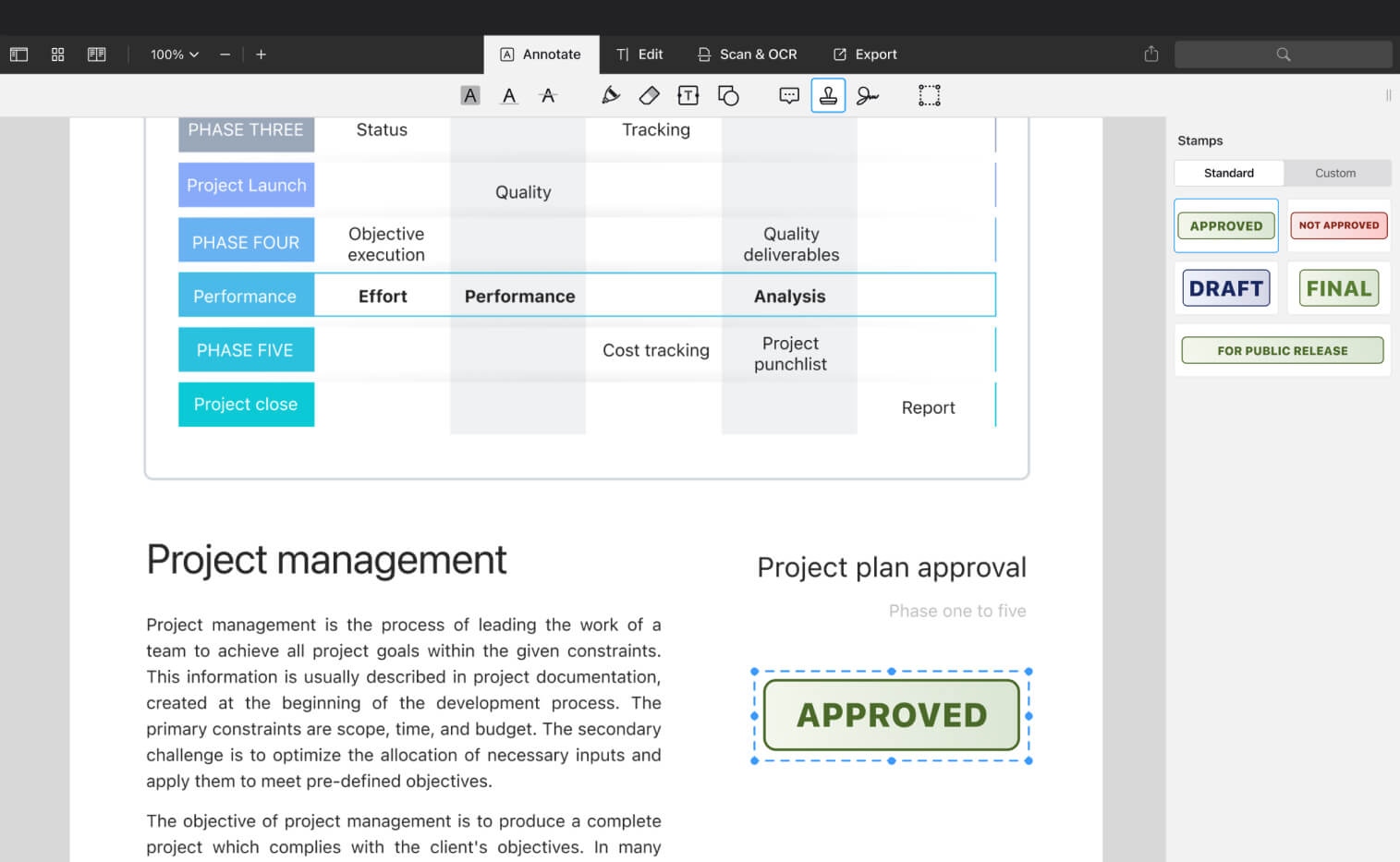
為 PDF 添加圖章
高效管理與組織你的文件。使用「已批准」「作廢」「機密」等內置圖章審閲文件,或自定義專屬圖章以加速工作流。
HOW-TO VIDEO
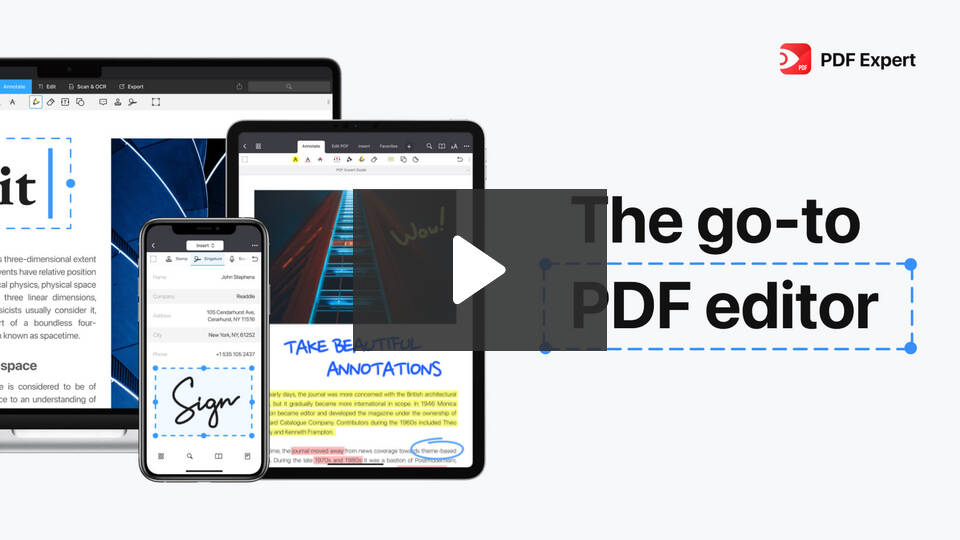
像專業人士一樣批註 PDF
觀看簡短影片,學習如何在 Mac 上批註、高亮文本與添加評論。僅需幾下點擊即可提升你的生產力與文件清晰度。
FAQ
常見問題
如何在 Mac 上批註與標記 PDF?
使用 PDF Expert 應用,按以下簡單步驟批註與標記 PDF:
- 通過拖放或「選擇文件」在 PDF Expert 中打開 PDF。
- 從工具欄選擇「批註」,選用所需工具:熒光筆、下劃線或刪除線。
- 在你想要批註的文本上點擊並拖動。
- 使用工具欄中的相應工具添加評論、便籤、形狀與圖章。
- 點擊「文件」→「另存為…」保存批註後的 PDF 至指定文件夾。
如何在 Mac 上編輯 PDF?
使用 PDF Expert 在 Mac 上編輯 PDF 提供廣泛的能力。你可以輕鬆地在 PDF 任意位置添加或編輯文字,非常適合訂正或添加摘要。PDF Expert 讓你調整字體樣式、字號與顏色以無縫匹配文件原有文本。
你還能添加圖像、連結與其他元素來定製 PDF,確保文件呈現完全符合預期:
- 在 PDF Expert 中打開你想編輯的 PDF。
- 點擊工具欄中的「編輯」按鈕。
- 使用文字工具添加、刪除或修改文字。
- 按需插入圖像、連結與其他元素。
- 移動或調整文本框與圖像大小以調整佈局。
- 選擇「文件」→「另存為…」保存。
如何選擇最佳的 PDF 批註工具?
尋找最佳的 PDF 批註工具時,應平衡其安全性、易用性與批註功能。一款優秀的 PDF 批註工具應具備:
- 可靠性 —— 提供加密、密碼保護與塗黑工具,確保文件安全。
- 用户友好的界面 —— 易於瀏覽與訪問批註工具。
- 批註工具 —— 多種工具可選:文本高亮、評論、便籤、繪製工具與圖章。
- 兼容性 —— 兼容你的操作系統並能處理多種文件格式。
- 性能 —— 即便面對大文件也無明顯卡頓。
- 定期更新 —— 持續改進功能並保持安全。
PDF Expert 滿足以上全部要點,是 Mac 上首選的 PDF 批註工具。