在 Mac 上 減小 PDF 文件體積
在 Mac 上無損壓縮 PDF。立即獲取 PDF Expert,幾秒之間減小 PDF 文件體積。
壓縮 PDF,便於分享
不必再擔心文件因過大而無法通過郵件發送。在 PDF Expert 中減小 PDF 體積,自信地與他人分享你的項目與報告。
用 PDF Expert 節省開支
不必為雲端存儲額外付費——上傳前先壓縮 PDF,為更多重要內容騰出空間。
為 Mac 節省存儲
壓縮所有 PDF 文件,讓 Mac 煥然一新。重要 PDF 觸手可及,同時為音樂、照片與影片留下更多空間。
常見問題
如何在不損失質素的前提下減小 PDF 體積?
為有效減小 PDF 體積同時保留質素,PDF Expert 使用專門的壓縮算法:定位冗餘數據、優化圖像、精煉文本編碼,讓文件保持清晰可讀,適用於專業演示與高質素打印。
使用 PDF Expert 減小 PDF 體積的步驟:
- 在 PDF Expert 中通過拖放或「選擇文件」打開你的 PDF。
- 點擊「文件」→「減小文件體積…」選項。
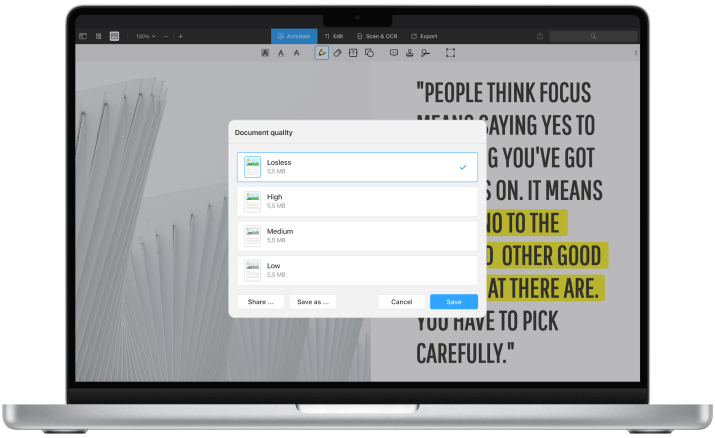
- 在「文件質素」中選擇 無損 或 高,以確保壓縮不損失質素。
- 點擊「分享…」即時發送,或「另存為…」直接保存到 Mac。
如何為 PDF 選擇壓縮級別?
選擇正確的壓縮級別取決於你的需求。PDF Expert 提供 無損 / 高 / 中 / 低 四檔文件質素:
- 無損或高質素 —— 最適合打印,在最大程度減小體積的同時保留最高圖像分辨率與細節。
- 中等質素 —— 日常使用的理想選擇,體積適度減小、質素損失極小,適合在線瀏覽與打印。
- 低質素 —— 當你需要顯著減小 PDF 體積以便郵件或在線分享時使用。這種級別廣泛優化體積,可能存在明顯的圖像質素下降,更適合查看而非打印。
如何查看 PDF 文件的體積?
在 PDF Expert 中,可通過「文件」菜單 →「屬性」選項查看 PDF 文件的大小。這有助於你瞭解 PDF 佔用空間並有效管理存儲。
此外,在 Mac 上可右鍵 PDF 文件,從右鍵菜單選擇「顯示簡介」,在「通用」下查看文件大小。
如何選擇安全可靠的 PDF 壓縮工具?
選擇 PDF 壓縮工具時,應找到提供高質素分辨率選項的工具,並允許在高質素與低質素壓縮之間靈活切換。
高質素壓縮適合專業與學術文件;低質素壓縮則便於在存儲有限時快速分享。一款好的壓縮器還應具有用户友好、易用的界面。
安全方面,與其使用隨意的在線壓縮器,不如選擇可信賴的軟件以確保文件安全。可信軟件通常提供如密碼保護或塗黑工具等安全特性,保護敏感資訊免遭未授權訪問。隨機的在線壓縮器可能帶來明顯的安全風險,包括惡意軟件或數據泄露。
PDF Expert 是 Mac 用户的最佳 PDF 壓縮工具:可定製的壓縮級別讓你按需平衡質素與體積;無論是編輯、壓縮還是整理 PDF,PDF Expert 都讓一切訪問簡便。