在 Mac 上 編輯 PDF
編輯文字、圖像、連結,整理與合併頁面。PDF Expert for Mac 擁有讓你輕鬆編輯 PDF 的全部工具。
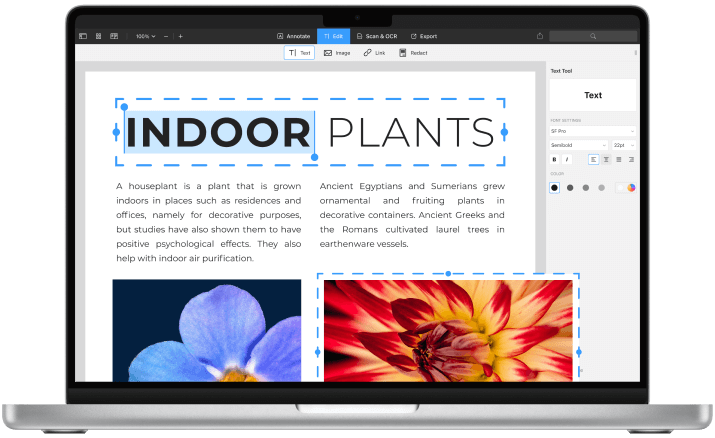
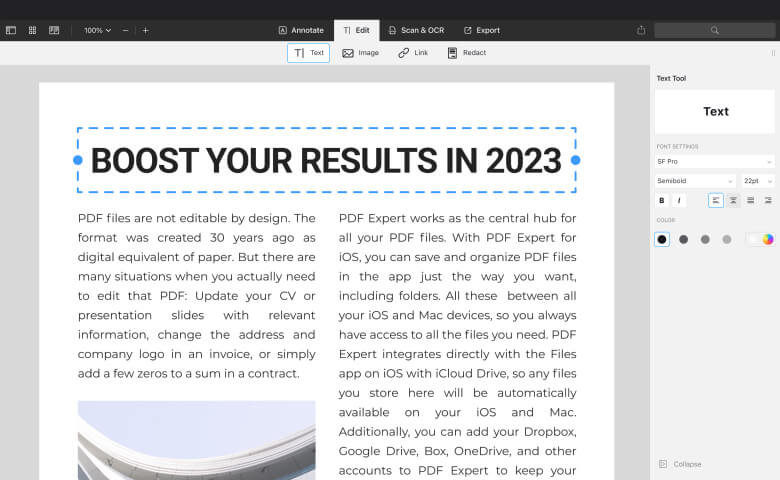
編輯 PDF 文字
直接在 PDF 中修改文字——就像在 Word 文件中那樣。訂正錯字、添加新段落、變換字體——在 PDF 中編輯文字從未如此輕鬆而精確。
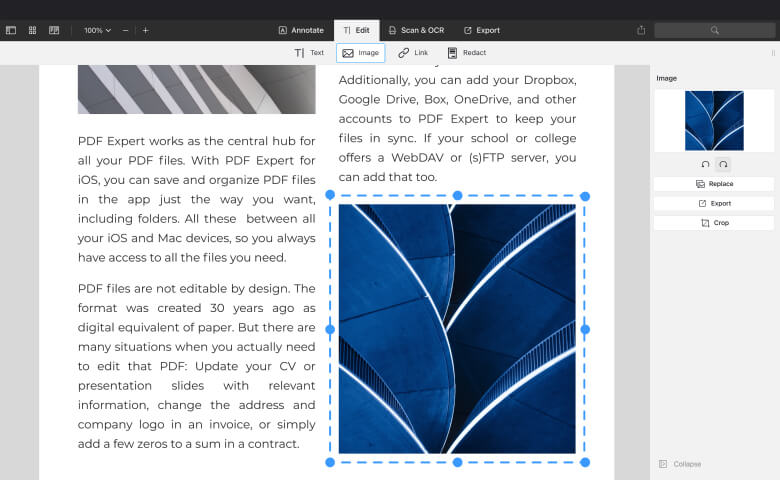
編輯 PDF 中的圖像
輕鬆添加、替換、調整 PDF 中的圖像。新增 Logo 或圖表——PDF Expert 都能從容應對。
暢享強大功能
添加 PDF 連結
輕鬆連結到外部網站或文件內的其他頁面,甚至可以為圖像添加連結!
塗黑敏感資訊
永久塗黑或擦除地址、信用卡號等敏感資訊。
整理 PDF 頁面
旋轉 PDF、添加、重排與刪除頁面,讓你的文件井井有條。
編輯大綱
創建大綱,便於在長文件中快速導航。
添加頁碼
插入頁眉、頁腳與 Bates 編號,提升導航體驗。
合併與拆分 PDF
將多份 PDF 合併為一份,或將一份 PDF 拆分為多個文件。
像專業人士一樣編輯 PDF
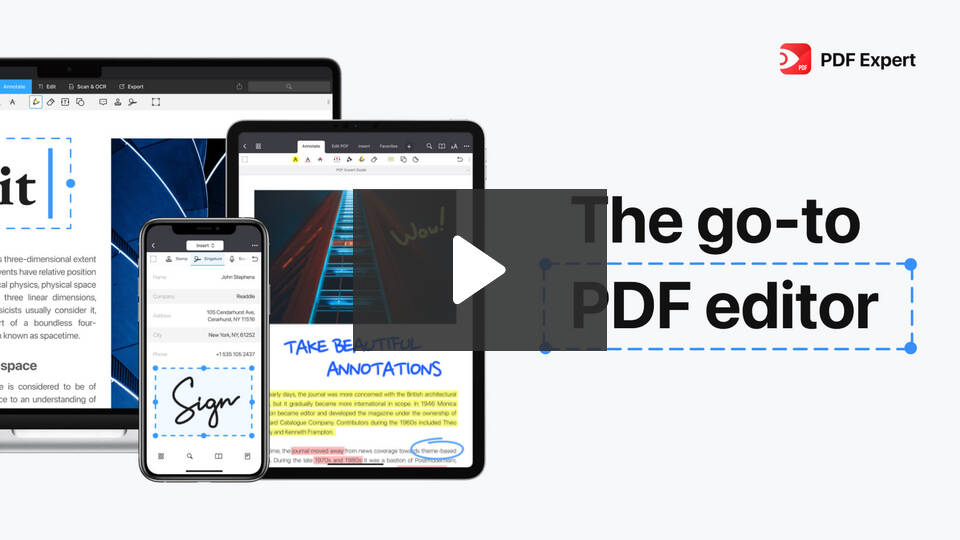
觀看簡短影片,瞭解如何用 PDF Expert 編輯 PDF 中的文字與圖像——一款快速、可靠、易用的 Mac PDF 編輯器,讓你的生產力達到峯值。
常見問題
如何在 Mac 上修改 PDF?
使用 PDF Expert 在 Mac 上修改 PDF 輕而易舉。這款強大的工具簡化了編輯流程,讓你能輕鬆地修改文件:
- 啓動 Mac 上的 PDF Expert。
- 通過拖放或「選擇文件」打開 PDF。
- 點擊「編輯」並從工具欄選擇所需工具——文字、圖像、連結或塗黑。
- 開始編輯!
無論是文字、圖像還是連結,PDF Expert 都讓操作直觀流暢。友好的界面讓你能輕鬆瀏覽文件並精準調整,確保文件始終保持精緻。
如何在 Mac 的 PDF 上書寫?
用 PDF Expert 在 Mac 的 PDF 上書寫非常簡單。無論是填寫表單、為報告添加批註,還是簡單地為文件添加文字,PDF Expert 都提供你所需的工具,僅需幾下點擊:
- 啓動 Mac 上的 PDF Expert。
- 通過拖放或「選擇文件」打開 PDF。
- 選擇「文字」工具,點擊你想要添加文字的位置並開始輸入。
- 調整字體、字號與顏色以匹配文件風格。
- 你也可以在 PDF Expert 中添加評論與批註,高亮重要部分以確保協作順暢。
在 Mac 上輕鬆編輯 PDF 的實用技巧
使用 PDF Expert,在 Mac 上編輯從未如此簡單。以下是確保流暢編輯的方法:
- 嘗試不同的編輯功能——編輯文字與圖像、添加連結、填寫表單、批註與塗黑——測試各種工具以更高效、更聰明地工作。
- 使用批註工具——高亮重要章節、添加評論、引導對關鍵點的注意力。
- 利用雲端集成——保存到 iCloud、Dropbox、Google Drive,多設備訪問無縫銜接。
- 保持文件井井有條——使用頁面整理功能:旋轉、添加、重排與刪除頁面。
- 定期保存你的工作——養成手動保存的好習慣,PDF Expert 關閉未保存文件時會有彈窗提醒。
- 定期更新 PDF Expert——保持軟件最新,暢享最新功能與改進。
如何選擇 Mac 上最好的 PDF 編輯器?
選擇 Mac 上最好的 PDF 編輯器時,請關注其易用性、可訪問性與安全性。尋找文字與圖像編輯、表單填寫、批註工具、塗黑功能等。編輯器應能處理任何文件,並允許你在任意 PDF(包括通常不可編輯的 PDF)上書寫。
一款好的 PDF 編輯器具備所有這些功能,但最佳的 PDF 編輯器還會提供更多。PDF Expert 在確保文件安全的同時,提供你所需的編輯能力。僅需幾下點擊,即可按你想要的方式編輯文字、圖像與連結。