SIGN PDF · MAC
在 Mac 上 簽署 PDF
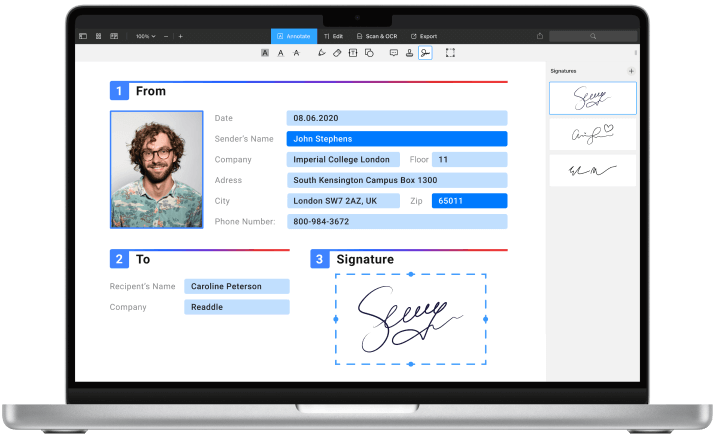
使用 PDF Expert——你的 Mac 首選 PDF 應用——節省時間,幾下點擊即可用個人電子簽名簽署 PDF 文件。
App of the Year
Apple 年度應用入圍
3000 萬+
全球用户的選擇
Editors’ Choice
Apple 編輯推薦
SAVE TIME
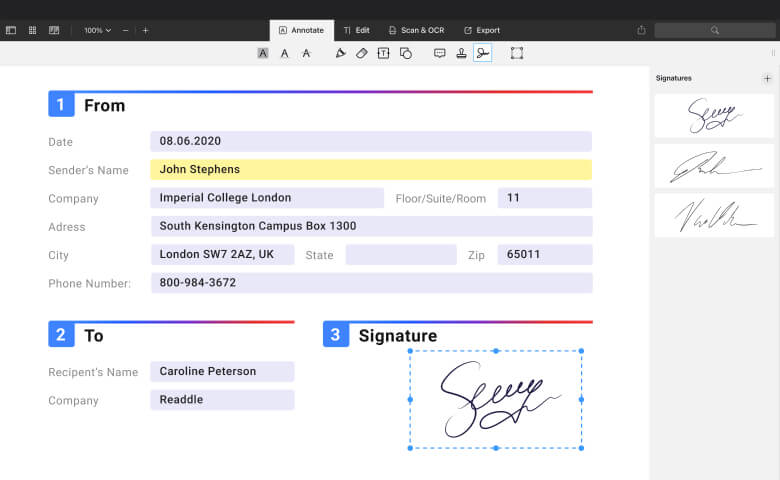
用電子簽名節省時間
告別打印、手籤、掃描、回傳的繁瑣流程。藉助 PDF Expert,幾下點擊即可完成 PDF 的電子簽署,整個流程一氣呵成。
ADD IN SECONDS
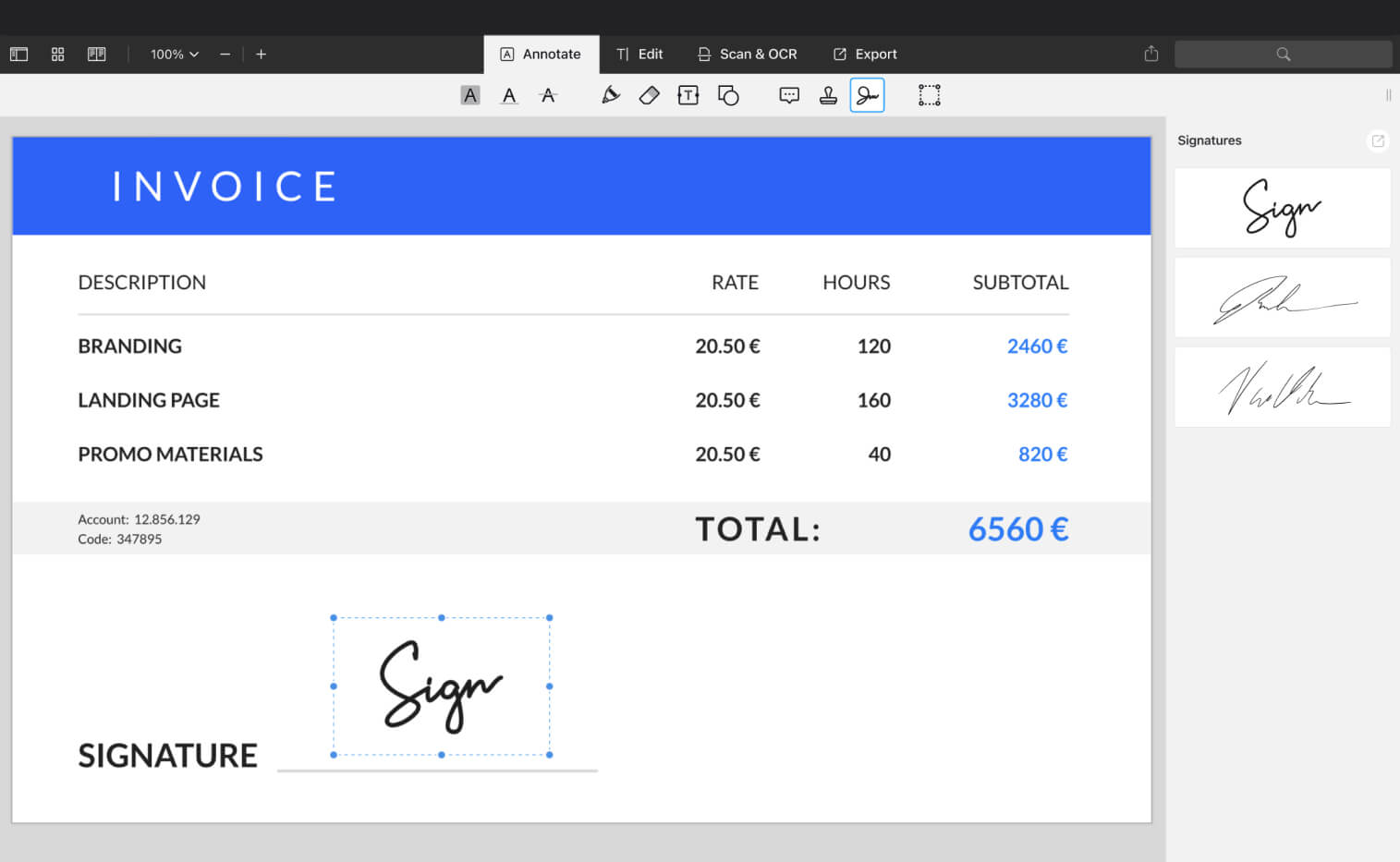
幾秒鐘為 PDF 添加簽名
在 Mac 上籤署 PDF 直觀又簡單:用鍵盤輸入你的姓名,PDF Expert 會將其轉化為漂亮的手寫體;或使用 MacBook 觸控板創建專屬簽名。
ACROSS DEVICES
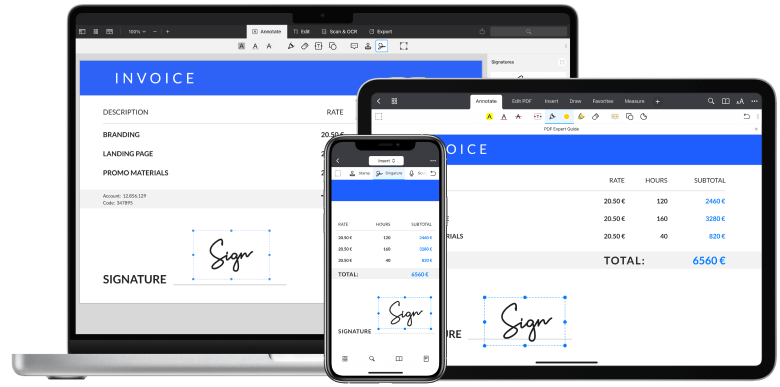
跨所有設備簽署 PDF
在 Mac、iPad 與 iPhone 之間同步你的簽名。在 iPad 上用 Apple Pencil 創建漂亮的手寫簽名,稍後在 Mac 上即可使用。無論身在何處都自由工作。
HOW-TO VIDEO
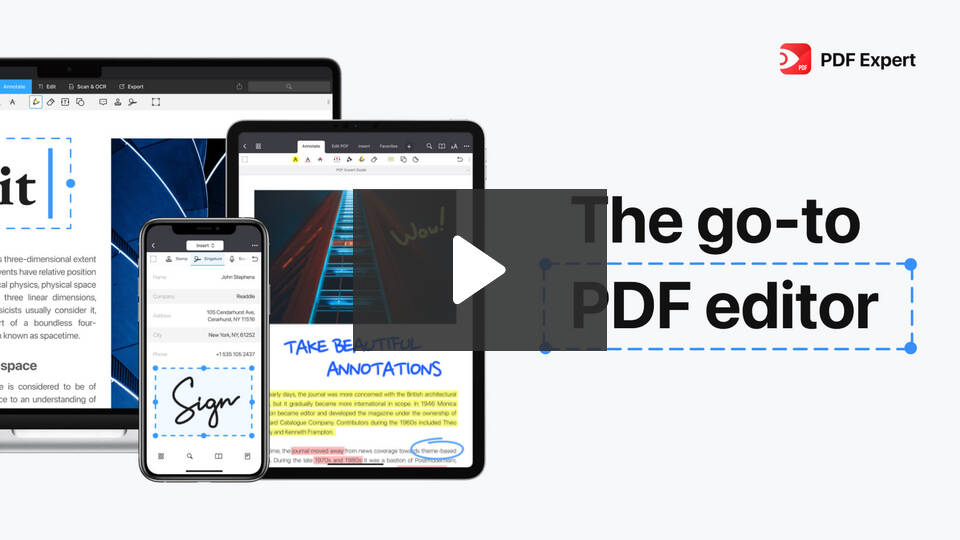
如何在 Mac 上籤署 PDF
瞭解如何輕鬆簽署 PDF。無論你使用何種 Apple 設備,簽署合同或發票都輕而易舉。
FAQ
常見問題
如何在 Mac 上電子簽署 PDF?
使用 PDF Expert 在 Mac 上電子簽署 PDF:
- 通過「選擇文件」或拖放在 PDF Expert 中打開你的 PDF。
- 點擊「批註」標籤,從工具欄選擇「簽名」工具,點擊「+」創建新簽名。
- 通過輸入、繪製或上傳圖片創建簽名。
- 將簽名放到所需位置——點擊你想要插入簽名的位置即可。
- 點擊「文件」→「另存為…」保存。還可直接通過郵件、AirDrop 或 Mac 上其他分享方式發送文件。
如何更快簽署 PDF 文件?
提升 PDF 簽署效率的幾條建議:
- 提示 1:保存簽名。首次創建簽名後將其保存於 PDF Expert,便於後續直接調用,可創建多個簽名以適應不同場景。
- 提示 2:享受同步。Mac 上保存的簽名將自動同步至 iPhone 與 iPad,隨時隨地一鍵調用。
- 提示 3:定製簽名。無論是正式簽名還是日常簽名,都可創建並保存多個簽名以滿足需求,加速文件管理流程。
電子簽名與數字簽名有何不同?
數字簽名是電子簽名的一種形式,使用密碼學方法提供更高級別的安全性與認證,常用於政府合同或金融協議。
電子簽名涵蓋更廣泛的電子簽署方式,常用於安全要求較低的文件。PDF Expert 提供的是電子簽名,讓你只需幾下點擊即可創建並添加簽名到任意 PDF。